Python,作为近年来最受欢迎的编程语言之一,以其简洁的语法、强大的库支持和广泛的应用领域赢得了全球开发者的青睐。虽然在某些特定领域可能并非性能最强的语言,但其易学易用、社区活跃的特点使其成为初学者入门和专业人士快速开发的首选。
一、Python简介
Python是一种高级、解释型的通用编程语言,由吉多·范罗苏姆于1991年首次发布。它支持多种编程范式,包括面向对象、命令式、函数式和过程式编程。Python的设计哲学强调代码的可读性和简洁性,常被称为“可执行的伪代码”。
二、Python应用领域
Python的应用范围极其广泛,包括但不限于:
- 网站开发(如Django、Flask框架)
- 数据分析与科学计算(如Pandas、NumPy库)
- 人工智能与机器学习(如TensorFlow、PyTorch)
- 自动化脚本与运维工具
- 游戏开发与图形界面设计
三、Python下载与安装教程
以下是Python在Windows系统下的详细安装步骤(其他系统类似):
步骤1:访问官方网站
打开浏览器,访问Python官方网站:https://www.python.org/
步骤2:选择下载版本
点击首页的“Downloads”菜单,选择适合您操作系统的版本。对于初学者,建议下载最新的稳定版(如Python 3.11.x)。注意:Python 2.x已停止维护,请务必选择Python 3.x版本。
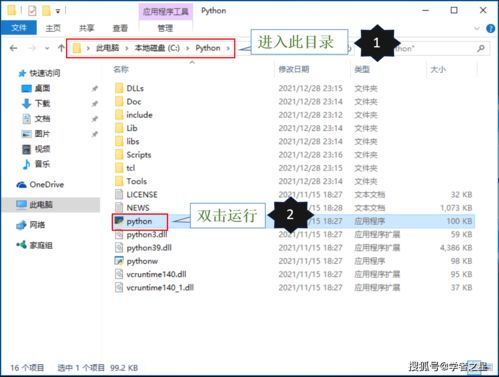
步骤3:运行安装程序
下载完成后,双击安装文件(如python-3.11.4-amd64.exe),开始安装。
步骤4:配置安装选项
在安装向导中,务必勾选“Add Python 3.11 to PATH”选项,这样系统才能识别Python命令。
步骤5:选择安装类型
推荐选择“Install Now”进行默认安装,或选择“Customize installation”进行自定义安装。自定义安装时可以选择安装路径和组件。
步骤6:完成安装
等待安装进度条完成,点击“Close”按钮结束安装。
步骤7:验证安装
打开命令提示符(cmd),输入以下命令验证安装是否成功:`
python --version`
如果显示Python版本号(如Python 3.11.4),则表示安装成功。
四、安装后的第一步
- 尝试运行Python交互式环境:在命令行输入“python”即可进入
- 编写第一个Python程序:创建一个hello.py文件,内容为“print('Hello, Python!')”,然后在命令行运行“python hello.py”
- 安装包管理工具pip:现代Python安装包通常自带pip,可通过“pip --version”检查
五、常见问题与解决
- 如果提示“python不是内部或外部命令”,请检查PATH环境变量是否配置正确
- 多版本共存问题:可通过虚拟环境(venv)或版本管理工具(如pyenv)管理
- 安装失败:可能是权限问题,尝试以管理员身份运行安装程序
Python的安装过程简单直接,正是这种低门槛的特性使其能够吸引大量开发者。安装完成后,您就打开了编程世界的大门。建议初学者从基础语法开始,逐步探索Python的强大功能。记住,编程不仅仅是学习语法,更是解决问题的思维方式。祝您在Python的学习之旅中收获满满!